

Wikiwings

Unterkategorien: STARFACE

STARFACE | UCC Client V10 - Anleitung und Einrichtung

Starten der Software

Der Client muss manuell über die Windows Suchleiste gesucht werden: "STARFACE App" öffnen

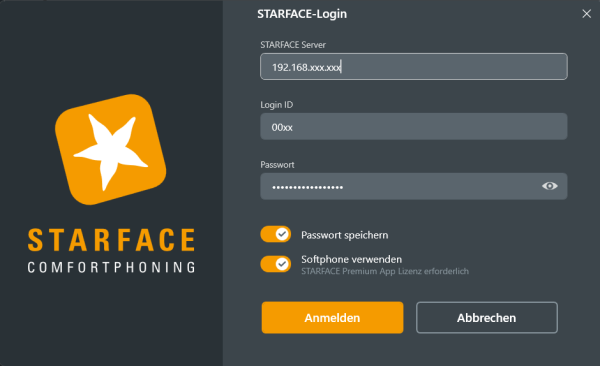
  1. Anmeldungsfenster von STARFACE erscheint, der STARFACE Server sollte bereits automatisch richtig eingetragen sein.
  2. Login ID ist in der Regel 00xx (xx steht für die Durchwahl des Benutzers).
  3. Passwort wurde i.d.R per E-Mail versendet und nach erster Anmeldung vom Benutzer geändert.
  4. Haken bei "Passwort speichern" optional setzen
  5. "Softphone verwenden" Haken muss gesetzt werden, wenn beispielsweise nur über ein Headset ohne externes Telefon telefoniert wird
Einrichtung der Hotkeys

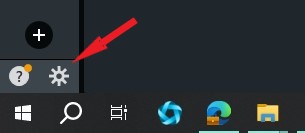
1. Um den Hotkey für beispielsweise das Wählen einer markierten Rufnummer zu konfigurieren, muss man als Erstes die Einstellungen öffnen. (Zahnrad unten links)


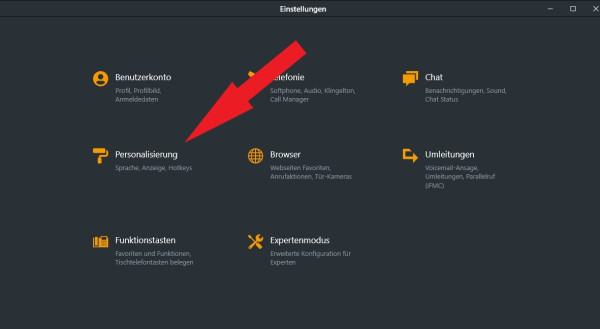
2. In dem Einstellungsfenster, welches sich dann öffnet, auf "Personalisierung" klicken

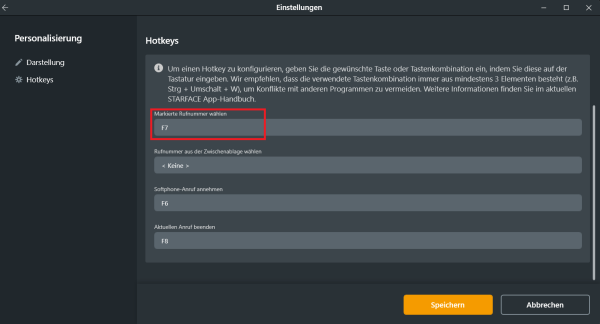
3. Unter Hotkeys gibt es mehrere Möglichkeiten der Konfiguration. Man kann für die markierte Rufnummer beispielsweise die Taste "F7" verwenden. Um dies zu konfigurieren wird auf die Spalte unter "Markierte Rufnummer wählen" geklickt, und im Anschluss die gewünschte Taste gedrückt (in diesem Fall die Taste "F7"). 

Danach "Speichern"

Anruf weiterleiten (Mit Rückfrage und direkt)

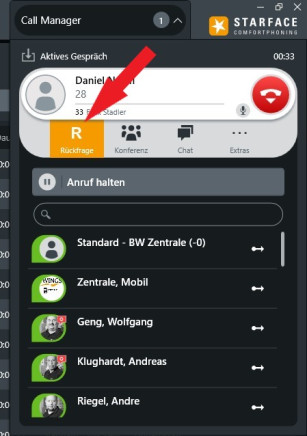
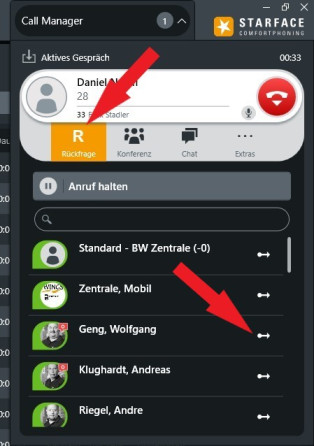
1. Im Call Manager, welcher geöffnet wird sobald der Anruf angenommen wurde, den Button mit "Rückfrage" wählen.

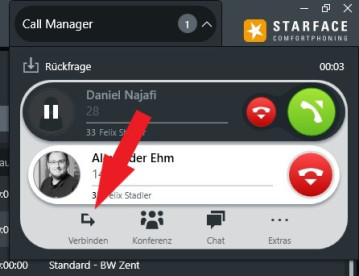
2. Danach den Kontakt wählen, auf den umgeleitet werden soll. Nun kann man mit dem Kollegen reden während der externe Anrufer in der Warteschlange ist. Anschließend kann über den Button "Verbinden" der Anruf weitergegeben werden.

Der Anruf wurde weitergeleitet.


Durch den kleinen Pfeil neben dem Kontakt wird der Anruf direkt durchgestellt, ohne dass man noch mit dem Kollegen reden kann. Der Anruf klingelt dann bei dem entsprechenden Kollegen.


Einen Anruf übernehmen

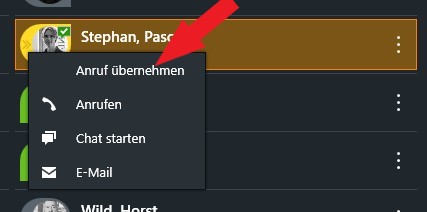
Falls ein Kollege angerufen wird und man den Anruf übernehmen will, kann man per Rechtsklick und "Anruf übernehmen" den Anruf nehmen, solange es nur klingelt (Der Kontakt ist gelb markiert). Alternativ kann man auf auf das Bild des Kollegen klicken.


Anmerkungen

  • Das Busylight ist grün und kann nicht geändert werden. Die Farbe des Busylights ändert sich je nach Zustand (rot = Nicht-stören, im Anruf; gelb blinkend = eingehender Anruf)
  • Aktuell gibt es mit dem V10 Client das Problem, dass die Busylights sporadisch ausgeschaltet bleiben oder den falschen Modus anzeigen
  • Beim ersten Start muss die Abfrage nach dem Outlook-Status mit "Nein" beantwortet werden
  • Unter Personalisierung > Darstellung kann man sich entscheiden, ob man den Light- oder Dark Mode verwenden möchte

Einrichtung der Favoriten

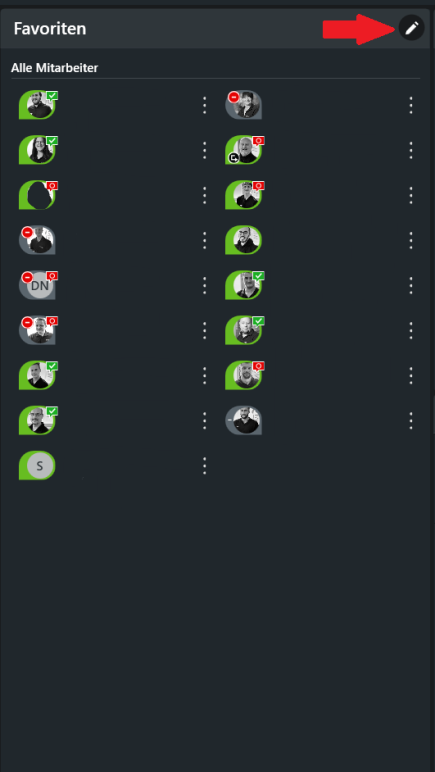
Um sich Kollegen im STARFACE Client anzeigen zu lassen, muss die Favoritenleiste angepasst werden. Gehen Sie dazu wie folgt vor:

  1. Klicken Sie auf das Stift-Symbol neben der Favoritenleiste.
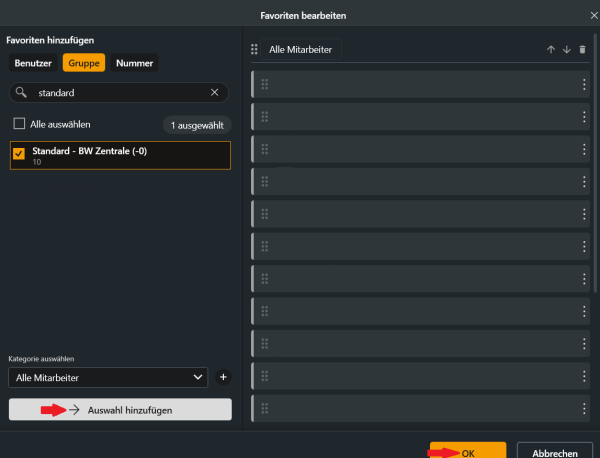
  2. Geben Sie den Namen der gewünschten Person ein und aktivieren Sie das Kontrollkästchen neben dem Namen.
  3. Wiederholen Sie diesen Schritt, bis alle gewünschten Personen markiert sind.
  4. Klicken Sie auf die Schaltfläche "Auswahl hinzufügen".
  5. Bestätigen und speichern Sie die Eingabe mit "OK".

Die ausgewählten Kontakte werden anschließend in der Favoritenleiste angezeigt.

Zur besseren Übersicht lassen sich innerhalb des Menüs Kategorien erstellen, nach denen die Kontakte strukturiert werden können.

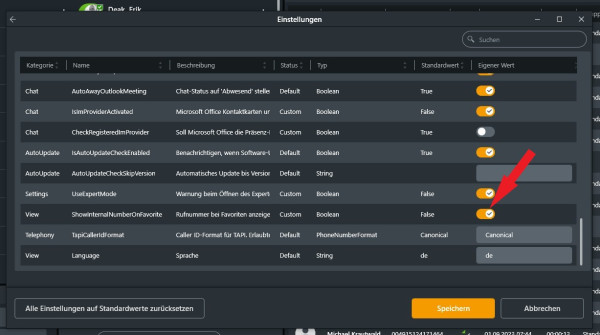
Um sich die Durchwahl der Kontakte in den Favoriten anzeigen zu lassen kann man folgende Einstellung vornehmen: Einstellungen -> Expertenmodus -> Haken bei "ShowInternalNumberOnFavorite" setzen.